LLMO診断のやり方は?自社で確かめる手順とチェック項目
更新日: 2026.11.02


 診断ツールにURLを入れたら点数は出たが、ChatGPTで自社名を聞くと、サービスの説明が古いままだった。上長に「AI検索でうちはどう出ているのか」と聞かれても、何を見せて説明すればよいか迷うものです。
LLMO診断は、生成AIでの自社の見え方とサイト側の状態の2つを確かめる作業で、どちらも自社で手順に沿って確かめられます。本記事では、診断の前提の決め方から、生成AIとサイト側それぞれの確かめ方、結果を次の一手につなげる読み方、外部に相談する場面までを扱います。
目次
LLMO診断とは
LLMO診断は、生成AIの回答で自社がどう扱われているかと、AIが読み取れる状態にサイトがなっているかを確かめる作業です。点数を出すことよりも、何がどこで起きているかを把握することに意味があります。なお、本記事で取り上げるのは、一度の現状把握の手順です。
Googleも、AIの回答には間違いが含まれる場合があると案内しています。自社の説明が正しく出ているかを確かめることは、診断の目的の1つです。とくに料金やサービス内容は、顧客が比較・検討で見比べる情報のため、優先して確かめましょう。
LLMO診断で確かめる2つのこと
LLMO診断では、回答を返す生成AIの側と、情報を読み取られるサイトの側を分けて考えます。確かめることは、大きく2つに分かれます。
- 生成AIでの見え方(自社の名前が出るか、説明が正しいか、どのページが根拠に示されるか)
- サイト側の状態(クロールとインデックス、本文、構造化データが整っているか)
それぞれを主にどこで確かめ、何が分かるかは、次の表のとおりです。
| 確かめる |
主に |
分かること |
|---|---|---|
| 生成AIでの |
質問と |
説明の |
| サイト側の |
robots.txt、 |
AIが |
見え方に問題があっても、原因がサイト側にあるとは限りません。例えば、AIの説明が古い場合も、自社の記述が古いのか、引用された第三者のページが古いのかで直す場所が変わります。2つを分けて確かめると、どこから直すかの見当がつきます。
AIO診断・SEO診断との違い
LLMO診断は、AIO診断やAI検索最適化診断とも呼ばれますが、本記事で扱う確かめ方は同じです。AIOは取り組みの呼び方として使われるほか、Googleの「AIによる概要」の英語名(AI Overviews)の頭文字として書かれる場合もあります。この意味で使う場合は、Google側の確認を指します。
SEO診断は主に検索順位とサイトの状態を見るもので、LLMO診断はそこに生成AIの回答での扱われ方が加わります。Googleは、AIによる概要やAIモードに表示されるための追加の要件はなく、SEOの基本が引き続き有効だとしています。そのため、サイト側の確認は、SEOの確認と重なるものが中心です。
診断で見つかる課題も、SEOと同じく継続して直していくもので、短期で結果が出る施策とは異なります。診断を一度で終わりにせず、施策の前後で同じ質問・同じ項目を使って取り直し、比べる使い方もできます。
関連記事:AIO(AI検索最適化)とは?対策方法と従来SEOとの違いを解説
診断の前提を決める
対象のサービス・質問・記録の形を先に決めておかないと、あとから結果を見返したり、施策の前後で比べたりできません。ここでは、質問を始める前に決めておくことを、決める順に説明します。
確かめる生成AIサービスを決める
確かめるサービスは、自社の顧客が情報収集に使っていそうなものから選びます。GoogleのAIによる概要とAIモード、ChatGPTなどが候補です。顧客へのヒアリングや、商談で聞いた情報収集の手段も選ぶ手がかりになります。
同じGoogleの中でも、AIによる概要とAIモードは使うモデルや手法が異なる場合があり、回答やリンクにも違いがあるとGoogleは説明しています。結果はサービスごとに分けて記録しましょう。
生成AIに聞く質問を用意する
質問は、目的によって3種類に分けて用意します。
- 指名の質問(例:株式会社〇〇とは)
- 比較の質問(例:製造業向けの〇〇を比較したい)
- 課題の質問(例:〇〇を改善するには)
指名の質問では自社の説明が正しいか、比較の質問では候補に挙がるか、課題の質問では解決策として名前が出るかを見ます。質問の素材には、営業でよく聞かれることや、問い合わせにつながっている検索語を使うと、顧客の実際の聞き方に近づきます。
上の例は本記事の作例で、一律の基準ではありません。業種や商材に合わせて、自社の顧客が使う言葉に置き換えてください。種類ごとに数問ずつ用意すると、種類による見え方の違いを比べられます。
記録の形をそろえる
1回の診断の結果は、あとから見返せるよう、項目を決めた表に記録します。複数の人で手分けして質問する場合も、同じ項目で記録しておけば結果を並べて読めます。記録の置き場所は、社内で共有できる表計算ソフトなどにまとめておくと見返しやすいでしょう。
記録する項目と記入例は、次の表のとおりです。記入例はすべて架空のものとして作っています。
| 記録する |
記入例 |
|---|---|
| 日付 | 2026年 |
| サービス | ChatGPT( |
| 質問文 | 株式会社〇〇とは |
| 自社の |
あり( |
| 説明の |
料金が |
| 引用 |
第三者の |
| 引用元での |
比較記事の |
| 競合の |
△社と |
引用元での紹介は、引用されたページが第三者のものだったときに書きます。競合の出方は、比較の質問を記録するときだけ使う行です。同じ質問を続けて記録し、割合や推移で見る方法は、一度の診断とは進め方が変わるため、ここでは扱いません。
生成AIでの見え方を確かめる
生成AIでの見え方は、条件をそろえて質問し、言及・内容・引用元を記録して確かめます。1回の結果は「その日・その条件での見え方」として残し、それだけで良し悪しを決めないようにします。社内には、指定した質問・サービス・日付で確かめた結果として共有しましょう。
このように扱うのは、表示される内容が、条件によって変わる場合があるためです。Googleは、AIによる概要は従来の検索結果に対して付加価値があるとシステムが判断した場合にのみ表示されるとしています。AIによる概要とAIモードでは、回答やリンクにも違いがあるとの説明もあります。
条件をそろえて同じ質問を聞く
用意した質問は、どの質問も、どの担当者が聞いても同じ条件になるようにし、日付・サービス・条件を記録します。とくに、利用者ごとの履歴や設定による違いは、質問の前に減らしておくと結果を読みやすくなります。
GoogleのAIモードには、回答をパーソナライズするパーソナル インテリジェンス機能があります。この機能は、過去の検索や検索サービス履歴に保存されたアクティビティを参照するものです。パーソナライズは、「パーソナライズされたおすすめ表示」の設定を変えると、いつでも無効にできるとの記載があります。
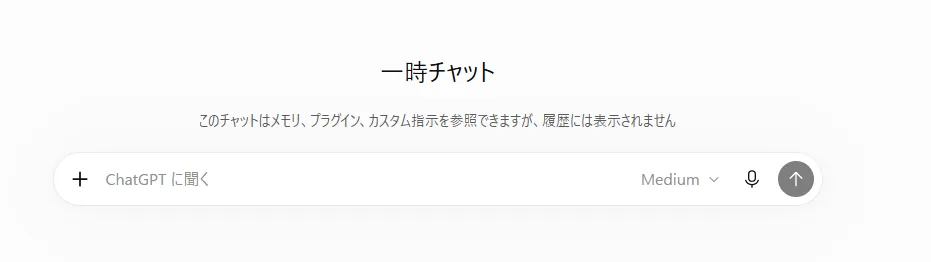 ChatGPTで確かめるときは、一時的なチャットを使うと条件をそろえやすくなります。一時的なチャットでは、始める前に、保存されたメモリ・カスタム指示・プラグインを使うかを選べます。
保存した情報を使わないときは、個人化を使わない設定(Unpersonalized)を選択します。会話が始まったあとは切り替えられないため、質問の前に設定を済ませておきましょう。
ほかのサービスでも、使った設定やログインの有無を、記録表の「サービス」の欄に書き添えておきます。結果を読み返すときに、どの条件の結果かを確かめられるためです。条件を書き添えていない記録は、あとで比べる材料として使いにくくなります。
言及・内容の正誤・引用されたページを記録する
回答を読んだら、表の項目に沿って、主に4つの観点で記録します。
- 自社の名前が回答に出たか
- 自社の説明が公式の情報と合っているか
- 根拠として示されたURLが、自社のページか第三者のページか
- 比較の質問で、競合がどのように挙がったか
説明に誤りや古い情報があれば、まず自社サイトの該当ページの記述を確かめます。確かめる場所は、後述のチェック項目の表にまとめています。自社の記述を先に確かめておくと、誤りがどこにあるかを絞り込みやすくなります。
引用されたURLが比較記事や取材記事、紹介サイトなど第三者のページなら、そのページも開いて確かめましょう。社名・サービス内容・料金などの紹介が公式の情報と合っているか、古くなっていないかを見て、「引用元での紹介」の欄に記録します。
Googleでの表示はSearch Consoleでも確かめる
Googleについては、Search Consoleの生成AIパフォーマンスレポートでも確かめられます。AIによる概要とAIモードで、サイトへのリンクが表示された回数(インプレッション数)を見られるレポートで、2026年8月31日に全サイトへ提供されました。
数値は2つの機能の合計で、ヘルプには機能別に分ける方法の記載がありません。AIによる概要に限って確かめたいときは、実際に検索して表示を見る必要があります。レポートの数値は、質問して記録した結果とは別の数字として控えておきましょう。
参考:Search Console ヘルプ「生成 AI パフォーマンス レポート(検索)」
Google以外では、Bing Webmaster ToolsのAI Performance(2026年2月に公開プレビューとして提供開始)があります。Microsoft CopilotやBingのAIによる要約などで、出典として引用された数を見られます。いずれも、そのサービスの中だけの数字です。
サイト側の状態をチェックする
AIが読み取れる状態にサイトがなっているかは、Search Consoleとrobots.txtなど、自社で見られる場所で確かめられます。整っていてもAIの回答に表示されるとは限りませんが、表示を妨げる原因を一つずつ見つけて直す手がかりになります。確かめる場所と判断の目安は、後半の表にまとめています。
クローラーの許可・インデックス・表示の設定を確かめる
まず、robots.txtでGooglebotのクロールを止めていないかを確かめます。Googleの案内によると、robots.txtに加えて、CDN(コンテンツ配信ネットワーク)やホスティングの設定でもクロールの許可を確認する必要があります。
参考:Google 検索セントラル「AI 機能とウェブサイト」
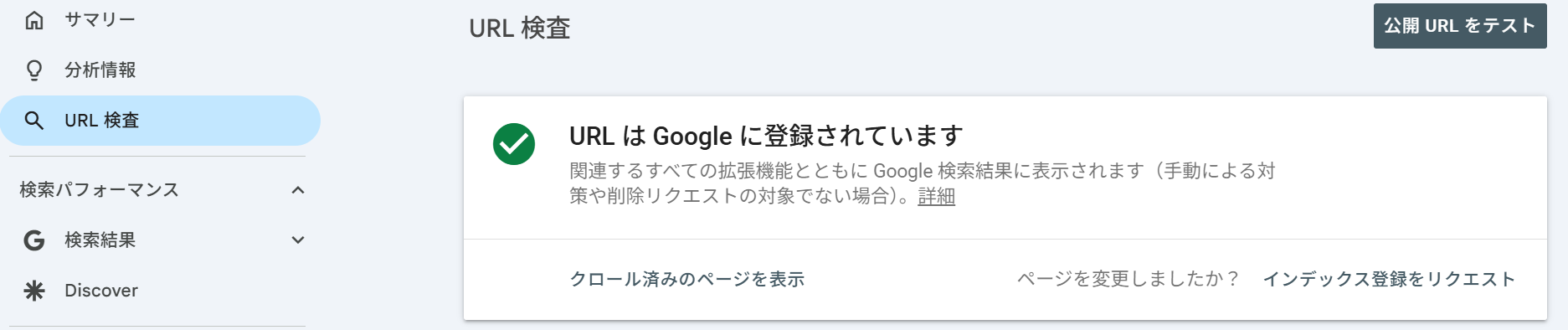 次に、URL検査ツールで主要なページの登録状態を見ます。「クロールを許可?」「インデックス登録を許可?」の項目で、止める設定が入っていないかが分かります。ただし、登録されていても、検索結果やAIによる概要への表示が保証されるわけではありません。
意図しない除外になっていないかも見ておきます。テンプレートなどにnosnippet(説明文の表示を止める指定)が入っていると、AIによる概要とAIモードにも適用されるため注意が必要です。Search Consoleの[設定]>[検索の生成 AI]で、サイトを除外していないかもあわせて確かめます。
Google以外は、検索用クローラーごとにrobots.txtの設定を見ます。OpenAIは、OAI-SearchBotをChatGPTの検索機能でサイトを表示するクローラーとしています。除外したサイトは、ナビゲーションのリンクを除き、ChatGPTの検索の回答に出ないとの説明です。
参考:OpenAI「Overview of OpenAI Crawlers」
OAI-SearchBotは、学習に使われるGPTBotとは別のクローラーで、設定はそれぞれ独立しています。PerplexityのPerplexityBotも、Perplexityの検索結果でサイトを表示・リンクするためのクローラーとされます。クローラーの細部は、AEO対策の記事にまとめました。
関連記事:AEO対策とは?SEOとの違いと不要な施策・必要な施策
本文・構造化データ・会社情報を確かめる
重要な情報がテキストで書かれているかも確かめます。JavaScriptで本文を表示するページは、URL検査ツールでライブテストを行い、スクリーンショットでGoogleが本文を認識できているかを見ます。
構造化データを使う場合は、表示されているテキストと内容を一致させます。Googleは、生成AI検索のために構造化データを追加する必要はないとしています。構造化データのないページが見つかっても、それだけで生成AIへの対応が足りないとは言えません。
会社名・サービス名・料金などの記述が、サイト内のページ間で食い違っていないかも見ておきましょう。生成AIの回答で説明の誤りを見つけたときの、最初の確かめ先にもなります。
ここまでのチェック項目に、自社だけの情報の有無と、著者・運営者情報を加えます。確かめる場所と判断の目安とあわせて、次の表にまとめました。
| チェック項目 | 確かめる |
判断の |
|---|---|---|
| クロールの |
robots.txt、 |
クロールを |
| インデックス |
URL検査 |
主要な |
| スニペットの |
HTMLと |
意図しない |
| 検索の |
Search Consoleの |
サイトを |
| 本文の |
URL検査 |
本文を |
| 構造化データ | ページの |
表示内容と |
| 会社情報の |
会社概要・ |
名称・ |
| 独自の |
記事・ |
事例や |
| 著者・ |
記事・ |
書き手と |
検索の生成AI設定を除けば、どれもSEOの基本と重なる確認です。生成AIのために特別な作業を足す前に、まずここが整っているかを見ましょう。基本を押さえ直すときは、次の記事も参考になります。
関連記事:【2026年最新】SEOとは?SEO対策の基本とやり方までを解説
診断結果を読み、次の一手を決める
診断の結果は、点数ではなく、見え方とサイト側の結果の組み合わせで読みます。その組み合わせから、次に何を確かめ、何を直すかを決めます。問題が見つからなければ、今は急いで直す必要がないという結論もありえます。
診断ツールの点数を読む
URLを入れると点数が出る診断ツールには、無料で使えるものもあります。点数を見る前に、そのツールがどのページを、どの項目で見ているかを、ツールの説明で確かめておきます。
Googleは、サードパーティのツールについて、Googleの内部ランキングデータにはアクセスできず、パフォーマンスも保証できないと説明しています。同じページには、Search Consoleの利用を強くすすめる記載もあります。
例えば80点と出ても、それだけではAIの回答での自社の扱われ方は分かりません。点数の内訳や減点の理由は、どこを確かめるかを決める材料にします。点数の上下だけで施策を決めず、チェック項目の表の場所で実際の状態を確かめてから判断しましょう。
結果のパターン別に次の一手を決める
主な結果のパターンごとに、まず確かめることと次の一手を表にまとめます。表の内容は本記事の作例で、一律の基準ではありません。自社の状況に近い行から確かめてください。
| 診断の |
まず |
次の一手 |
|---|---|---|
| サイト側に |
該当の |
設定を |
| サイト側は |
質問と |
ページの |
| 出るが |
自社の |
公式の |
| 競合ばかり |
競合の |
自社に |
競合ばかりが挙がる場合も、ほかのサイトでの言及を不自然に増やすことは勧めません。Googleは、Google検索のためには、不自然な言及を追い求めるような戦術に取り組む必要はないとしています。施策の具体的なやり方は、前述のAIOの記事にまとめました。
AI経由の流入と指名検索を確かめる
AIサービスからの流入は、GA4の探索(データ探索)でセグメントを作ると分けて見られます。流入は引用の回数とは別の数字のため、診断した時点の値として控えておきます。当社では、セッションの参照元が次の正規表現に一致する、という条件を使っています。
.*(chatgpt|openai|perplexity|gemini|copilot|claude).*
このセグメントに入るのは、参照元にこれらのサービス名を含む訪問です。GA4では参照元が分からない流入は(direct)/(none)に分類されるため、このセグメントには入りません。また、正規表現にGoogle検索を含めていないので、AIによる概要・AIモードからの流入は対象外です。
関連記事:【初心者向け】Googleアナリティクス(GA4)の基本的な見方と使い方を徹底解説!
Search Consoleのパフォーマンスレポートでは、社名・サービス名を含む検索の表示回数を、診断した時点の値として控えておきます。[クエリ]フィルタで「ブランド」を選ぶか、[次を含むクエリ]に社名を入れて絞り込みます。
「ブランド」での絞り込みは2025年3月11日以降のデータが対象で、サブプロパティや表示回数が少ないサイトでは使えません。控えた値は施策の前後で比べる材料の1つにとどめ、増減の理由をAIと結びつけて判断しないようにします。
数値に表れない接点は、問い合わせのフォームや商談で、知ったきっかけ(「AIで知った」など)を聞いて確かめる方法もあります。言葉で答えてもらうと、レポートでは見えない経路も拾えるでしょう。フォームに選択肢を1つ足すだけでも、記録を始められます。
外部に相談する場面を見極める
質問の数や比べる競合が増える、社内で直す作業を担えない、という場合は、外部に相談する選択肢があります。自社で診断を始めたあとでも、どこまでを社内で続けるかを決めておくと判断しやすくなります。
自社で続けにくい場面
自社で続けにくくなるのは、主に次のような場面です。
- 質問が増え、記録と整理を社内で続けにくい
- 複数のAIサービスで、競合と並べて比べたい
- 結果から直す作業(ページの構成や内容、外部の情報)を社内でまかなえない
相談するときは、対象のAIサービスと質問の数、第三者のページでの言及まで見るか、記録の形、改善の優先順位まで示されるかを確かめます。自社で取った診断の記録があれば、相談の前提をそろえる材料として使えます。
当社が支援する場合の進め方
質問や比較の数が増えるほど、診断の設計と記録の手間は大きくなります。当社センタードは、生成AIに自社の情報を正しく理解してもらう設計を支援する「LLMOコンサルティング」を提供しております。LLMO現状診断はこのコンサルティングの中で最初に行う作業で、AIでの露出状況や誤情報のリスクを洗い出します。
料金は月額30万円(税別・2026年10月時点)からで、LLMO現状診断から改善の支援、定点観測までを含み、制作・実装は含みません。初期費用はなく、最低契約期間は6か月(総額180万円〈税別〉から)で、ご依頼の内容に応じて見積もります。
関連ページ:LLMOコンサルティング
まとめ
LLMO診断は、生成AIでの自社の見え方と、サイト側の状態の2つを確かめる作業です。対象のサービスと質問、記録の形を先に決め、条件をそろえて聞いた結果を、サイト側のチェック項目と並べて読みます。
ツールの点数は確かめ先を見つける材料にとどめ、結果の組み合わせから次の一手を決めましょう。まずは指名・比較・課題の質問を数問ずつ用意し、1回分の記録を取るところから始めてみてください。
質問が増えて社内で続けにくい場合や、結果から直す作業まで任せたい場合は、外部の支援を使う方法もあります。当社のLLMOコンサルティングでは、LLMO現状診断から改善の支援、定点観測までを行います。
現在デジタルマーケティングにおいてお悩みがある方や、
課題を感じているがどうしていいかわからない方向けに
無料でご相談会を実施しております。
まずは自社の現状を知り、可能な改善施策はどういったものがあるのか、
スケジュール、予算感はどのようなものなのか等も含めて
ご説明しますので、お気軽にご相談ください。
監修者プロフィール

よくある質問
-
Q1生成AIで自社の説明が間違っていたら、AIのサービスに直してもらえますか?
A.フィードバックを送れるサービスもありますが、送っても回答が直るとは限りません。GoogleのAIモードでは、各回答の下の高評価・低評価のアイコンから送れます。あわせて、公式サイトの該当ページの記述を確かめ、正しい情報をテキストで載せておきましょう。
-
Q2llms.txtを置いていないと、診断で問題になりますか?
A.Googleは、Google検索に表示されるために、llms.txtのようなファイルを新たに作る必要はないとしています。ほかのサービス向けに置くこと自体は問題ないとの説明です。診断では、robots.txtの設定とインデックス登録を先に確かめましょう。
-
Q3競合他社の見え方も同じ方法で調べられますか?
A.生成AIでの競合の見え方は、比較の質問の結果を同じ記録表に残して比べられます。ただし、Search Consoleは確認済みの所有者と、所有者が追加したユーザーしか見られないため、競合のデータは確かめられません。サイト側は、robots.txtやページのHTMLなど、公開されている範囲で確かめます。
関連記事



-
セミナー
さらに学びたい方や、弊社のサービスについて知りたい方向けに通常セミナーや、時間を限定しないオンデマンドセミナーを用意しています。
開催セミナー一覧 -
資料ダウンロード
デジタルマーケティングに関するお役立ち資料や、弊社サービス資料をダウンロードいただけます。
資料ダウンロード一覧 -
サービスの
お問い合わせセンタードのサービスに関するご質問やお見積もり、ご発注など様々なお問い合わせはこちらからお気軽にお願いします。
お問い合わせフォーム