AI Overview対策とは?表示チェックと設定を解説
公開日: 2026.10.29


 検索結果にAIの回答が出るようになり、上司から「うちの記事は使われているのか」と聞かれた。月次の数字でクリック数が減っていても、それがAI Overview(AIによる概要)と関係するのかを示す材料がなければ、説明に困ります。
AI Overview対策の中心は、自社のページの表示を確かめ、表示の条件と設定を整えることです。Googleは、表示されるための特別な最適化は不要としています。本記事では、Search Consoleでの確かめ方から表示を絞る方法までを、手を付ける順に扱います。
目次
AI Overview対策の全体像をつかむ
AI Overview対策では、新しい施策を足す前に、表示の状況を確かめて整えることが出発点です。まずAIによる概要の仕組みとAIモードとの違いを押さえ、そのうえで対策を進める順番を示します。
AI Overview(AIによる概要)の仕組みを知る
AI Overviewは、Google検索で、AIが複雑なトピックや質問の要点をまとめ、詳しく調べるための関連リンクを添えて示す機能です。Googleの日本語のドキュメントでは「AIによる概要」、英語ではAI Overviewsと表記され、本記事の本文でも「AIによる概要」と書きます。
Googleによると、AIによる概要は通常の検索結果以上の価値を提供できるクエリで表示されるよう設計されています。従来の検索結果に付加価値を加えられるとシステムが判断したときに限って出るため、すべての検索で出るわけではありません。
なお「AIO」という略は、AI Overviewを指す場合と、AI検索全般への最適化を指す場合があります。本記事は前者の、Google検索のAIによる概要に向けた対策を扱います。機能そのものの詳しい説明は、次の記事で紹介しています。
関連記事:Googleの「AI Overview」とは?SGEとの違いやSEOへの影響、使い方を解説
AIモードとの違いを押さえる
AIモードも、Google検索の中でAIが回答を示す機能です。Googleは、AIモードを調査や複雑な比較が必要な質問で特に便利な機能と位置づけています。2つの違いを観点ごとに並べると、次の表のとおりです。
| 観点 | AIによる |
AIモード |
|---|---|---|
| 主な |
複雑な |
さらなる |
| 示される |
要点と |
総合的な |
| Search |
生成AIの |
生成AIの |
| 生成AI |
除外の |
除外の |
2つは使うモデルや手法が異なる場合があり、同じ質問でも回答やリンクが変わることがあります。一方でSearch Consoleでは、両方のインプレッションがまとめて数えられ、検索の生成AI設定でも同じ扱いです。自社の状況は、2つを合わせた形で把握することになります。
対策を進める順番を決める
冒頭で触れたとおり、Googleは表示のための追加の要件はないとしています。ただし、SEOの基本は引き続き有効だとの記載があり、これまでの対策を見直す価値はあります。
特別な最適化が要らないことは、何もしなくてよいことではありません。ページが表示の対象から外れていないか、表示されたときに回答の内容と自社の情報が食い違っていないかは、サイトの側で確かめる必要があります。対策は、次の順に進めると、手を付ける範囲を絞りやすいでしょう。
- 表示されているかを確かめる
- 表示の条件と設定を確かめる
- 表示されるページを整える
- 必要に応じて表示を絞る・止める
AI機能での表示は、Search Consoleでは検索タイプ「ウェブ」のパフォーマンスレポートにも含まれます。普段見ている検索の数値の中に、AI機能での表示もすでに入っていると考えてください。
AI Overviewに表示されているか確かめる
表示の状況は、Search Consoleのレポートと実際の検索を組み合わせて確かめます。生成AIパフォーマンスレポートはAIによる概要とAIモードの合計を示すため、AIによる概要に限った出方は、実際に検索して補いましょう。
生成AIパフォーマンスレポートで表示回数とページを見る
2026年8月31日に全サイトへの提供が始まった生成AIパフォーマンスレポートでは、生成AI機能でサイトへのリンクが表示された回数を確かめられます。このインプレッション数(表示回数)は前述の2つの機能の合計で、機能ごとに分けて見る方法はヘルプに記載がありません。
使い方の基本は、ページ単位で並べて、気になるページを絞り込むことです。数値だけを眺めるより、どのページが表示されているかを先に押さえると、次の作業につなげやすくなります。レポートを開いたら、表の上のタブと期間の指定を使って、次の順に見ていきます。
- 表の上の[ページ]タブを選び、インプレッション数の多いページを確かめる
- 気になるページはURLで絞り込み、グラフでそのページの推移を見る
- 期間を変えて、施策の前後や月ごとの変化を比べる
- 必要に応じてグラフと表をエクスポートし、記録に残す
数字を読むときは、集計の単位に注意しましょう。グラフはプロパティ単位、ページで分けた表はページ単位で数えるため、グラフと表の合計が一致しない場合があります。同じサイトのリンクが1つの回答に2件出ても、グラフでは1回と数えられるためです。
表には通常のパフォーマンスレポートと同じく、1,000行の上限などの制限があります。直近のデータは暫定値で、数時間のうちに変わることもあるため、記録するときは日付をそろえておきましょう。
レポートが表示されない場合、通常は生成AI機能でのサイトのインプレッションが少ないことが理由です。検索の生成AI設定でサイトを除外していることが原因の可能性もあるため、後述の手順で設定を確かめてください。
例えば、インプレッション数の上位10ページを書き出し、記事・サービスページ・事例などの種類を添えておくとします。どの種類のページが表示されているかが分かり、見直す候補を選びやすくなります。10ページは一律の基準ではなく、サイトの規模に合わせて変えてかまいません。
参考:Search Console ヘルプ「生成 AI パフォーマンス レポート(検索)」
表示された質問の見当を検索結果でつける
生成AIパフォーマンスレポートのヘルプには、ディメンション(表のデータをまとめる単位)としてクエリの記載がありません。どの質問で表示されたかを知りたいときは、通常のパフォーマンスレポートと実際の検索を組み合わせて見当をつけます。
- 生成AIパフォーマンスレポートで、インプレッション数の多いページを選ぶ
- 通常のパフォーマンスレポートをそのページのURLで絞り込み、[クエリ]タブで表示回数の多い検索語を候補として選ぶ
- 主な検索語でGoogle検索し、AIによる概要が出るか、自社のページがリンクとして示されるかを見る
例えば、名刺管理サービスのサイトで、名刺の共有方法を解説した記事がインプレッション数の上位にあったとしましょう。通常のレポートでこの記事の検索語を見て、表示回数の多い語を2〜3個選び、実際に検索した結果を書き留めます。
前述のとおり、AIによる概要はすべての検索で出るものではなく、表示されない語があってもページに問題があるとは限りません。この手順で分かるのは見当までで、表示された質問を特定できるわけではない点にも注意しましょう。
流入と成果の変化は通常のレポートとGA4で見る
表示回数のほかに、流入や問い合わせがどう変わったかも確かめたいところです。ただし、確かめる場所ごとに分かる範囲が違うため、役割を分けて見ます。それぞれで分かること・分からないことは、次の表のとおりです。
| 確かめる |
分かる |
分からない |
|---|---|---|
| 生成AIの |
AI機能での |
クエリ別・ |
| 通常の |
ウェブ検索の |
AI機能での |
| 実際の |
その時点の |
表示の回数、 |
| GA4 | 自然検索の |
検索結果での |
流入の変化を見るときは、生成AIのインプレッション数が多いページについて、同じ期間の通常のレポートでクリック数と表示回数を比べます。例えば、直近3か月とその前の3か月を比べて、表示回数は横ばいなのにクリック数だけが減ったページがあれば、検索結果での見え方を確かめる候補になります。
ただし、この比べ方で分かるのは、変化があったページまでです。AI機能での表示は通常の数値にも含まれ、季節や順位の変動も重なるため、クリック数の増減の原因をAIによる概要と特定することはできません。
社内で説明するときは、変化があったページと、そのページの生成AIのインプレッション数を並べて示すと、AI機能との関係を検討する材料になります。原因の断定ではなく、確かめる候補として伝えるのが安全でしょう。
問い合わせなどの成果は、GA4で自然検索からのセッション数と、問い合わせなどのキーイベント数を合わせて見るのが基本です。Search Consoleで変化があったページと同じページを選ぶと、表示と成果を並べて確かめられます。
あわせて、通常のレポートの[クエリ]タブで、社名やサービス名を含む検索語の表示回数の推移も見ておくと、流入以外の変化に気づく手がかりになります。GA4でレポートを開く手順や指標の読み方は、次の記事で紹介しています。
関連記事:【初心者向け】Googleアナリティクス(GA4)の基本的な見方と使い方を徹底解説!
表示の条件と設定を確かめる
前述のとおり、AIによる概要やAIモードでリンクとして表示されるために、AI機能のための追加の技術要件はないとの記載があります。挙げられている条件は、通常の検索結果に表示されるための次の3つです。
- ページがインデックスに登録されている
- Google検索でスニペット(検索結果に出るページの説明文)を表示できる
- 検索の技術要件を満たしている
3つを満たしていても、表示されるとは限りません。Googleは、インデックス登録と配信は保証されていないと説明しています。ここからは、条件と設定を自社のサイトで確かめる手順を見ていきます。
参考:Google 検索セントラル「AI 機能とウェブサイト」
インデックス登録とクロールの許可をURL検査ツールで確かめる
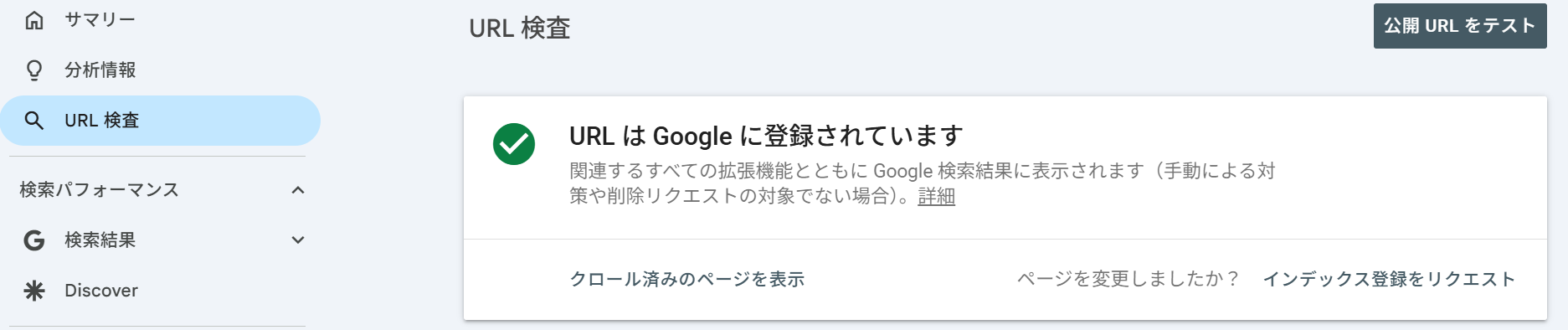 インデックス登録の状況は、Search ConsoleのURL検査ツールで確かめられます。画面上部の検査バーに調べたいページのURLを入力し、結果では次の項目を確かめましょう。
- ページ全体のステータスが「URL は Google に登録されています」か
- [ページのインデックス登録]の「クロールを許可?」
- 同じく「インデックス登録を許可?」
「クロールを許可?」が「いいえ」なら、robots.txtでクロールを止めている状態です。「インデックス登録を許可?」が「いいえ」なら、noindexの指定が入っています。どちらも、意図した設定かを管理担当者と確かめましょう。
「URL は Google に登録されています」と表示されても、検索結果への表示が保証されるわけではありません。また、クロールはrobots.txtのほか、CDN(コンテンツを配信する仕組み)やホスティングの設定で止まる場合もあります。
Googleは、robots.txtとCDN・ホスティングの両方でクロールが許可されているかを確かめるよう勧めています。インデックス登録の仕組みを含むSEOの基本は、次の記事で確認できます。
関連記事:【2026年最新】SEOとは?SEO対策の基本とやり方までを解説
検索の生成AI設定で除外していないか確かめる
 Search Consoleには、AIによる概要・AIモード・Discoverの生成AI機能にサイトを含めるかを選ぶ「検索の生成 AI 設定」があります。場所は[設定]の[検索の生成 AI]で、設定はプロパティごとに分かれています。選択肢は次の3つです。
- サイトのリンクとコンテンツを含める(すべてのプロパティの既定)
- サイトのリンクとコンテンツを除外する
- 親のプロパティの設定を継承する(親のプロパティがある場合の既定)
注意したいのは継承の仕組みです。サイト全体のプロパティの中に、一部のURLだけを対象にしたプロパティ(子プロパティ)がある場合、子プロパティは設定を変えた最も近い親のプロパティを受け継ぎます。どの親も変えていなければ、最上位のドメインプロパティの設定に従います。
例えば、ドメインプロパティとは別に、/blog/ などのディレクトリをURLプレフィックスプロパティとして登録していたとしましょう。そのプロパティで個別に除外していれば、ドメイン全体は含める設定でも、ブログの配下だけが除外されていることがあります。
最上位のドメインプロパティの所有者には、子プロパティが親の設定を上書きしたときに通知が表示されます。担当者が複数いるサイトでは、登録しているプロパティを一つずつ開き、設定を確かめましょう。
参考:Search Console ヘルプ「検索の生成 AI 設定」
スニペットの制御で表示を絞りすぎていないか確かめる
スニペットを表示できることも条件の一つです。テンプレートやプラグインの設定で、意図しないnosnippetなどの指定が入っていると、AI機能に使われる範囲も狭まります。入っていないかは、次の手順で確かめます。
- URL検査ツールで対象のページのURLを検査する
- [クロール済みのページを表示]を開き、返されたHTMLを見る
- HTMLの中でnosnippet・max-snippet・data-nosnippetを探す
- 同じ画面でHTTPレスポンス(サーバーが返す応答)のヘッダーを開き、X-Robots-Tagにnosnippetなどの指定がないかを見る
指定が見つかったら、意図したものかを管理担当者に確かめましょう。[クロール済みのページを表示]で詳しい情報が見られるのは、URLがGoogleに登録されている場合です。指定の書き方とそれぞれが効く範囲は、後述の「ページやその一部のスニペットを止める」で説明します。
表示されるページを整える
条件と設定に問題がなければ、次は表示されるページの中身を見直します。すべてのページを一度に直すのは難しいため、どのページから直すかを先に決めておくと、限られた時間を必要なページに回せるでしょう。
表示回数の多いページと成果に近いページから見直す
見直す候補は、生成AIのインプレッション数と、問い合わせや資料請求につながるかどうかの両方から選びます。すでに表示されているページか、表示されてほしいのに少ないページかで、確かめる内容が変わります。
インプレッション数が多いページは、AIによる概要かAIモードでリンクとして表示されています。実際に検索して、自社ページへのリンクがどの回答に添えられているか、回答の内容に自社の情報と食い違う点がないかを確かめましょう。料金や対応範囲など、古い情報が残っていると誤解につながるため、優先して直します。
サービスページや導入事例など成果に近いのに、インプレッション数が少ないページは、順番に確かめます。先に前述の表示の条件と設定を見て、問題がなければ、質問への答えが見つけやすい内容になっているかを見直しましょう。
例えば、上位のページに料金ページが入っていて、AIの回答に旧料金が出ていたとします。この場合は料金ページの更新を最優先にし、表示の少ない事例ページはその次に見直す順番です。更新した後は、URL検査ツールからインデックス登録をリクエストすると、再クロールを促せます。
SEOの基本に沿って本文を整える
ページの整え方の土台は、通常のSEOと同じです。Googleは、AI機能での表示を目的とした専用のファイルや特別な構造化データの追加は必要ないとしています。新しい仕組みを足す前に、まず今あるページの基本から見直します。
そのうえでGoogleがSEOの基本として挙げるのが、重要な内容をテキストで載せることです。料金や手順を画像の中だけに書いている場合は、本文にもテキストで書いておくと、読者が内容を確かめやすくなります。
内部リンクからたどれることや、構造化データとページの表示内容がそろっていることも、同じ基本として挙げられています。利用者にとって使いやすいページにすること(ページエクスペリエンス)も含まれます。既存のページで、こうした点に抜けがないかを見直しましょう。
Googleが示す方法ではありませんが、問いの形の見出しでは、1文目で答えを伝えておくとよいでしょう。読み飛ばしながら答えを探す読者にも、結論が先に伝わります。書き方や、自社でしか書けない情報の盛り込み方は、次の記事で詳しく解説しています。
関連記事:AEO対策とは?SEOとの違いと不要な施策・必要な施策
AI Overviewへの表示を絞る・止める
自社のページの表示を絞る手段は、止めたい範囲によって使い分けます。ページの一部だけを隠す方法から、サイト単位で除外する設定まであり、通常の検索への影響もそれぞれ違います。止めた分だけ表示の機会も減るため、目的に合わせて範囲を選びましょう。
ページやその一部のスニペットを止める
ページの一部をスニペットに使わせたくない場合は、data-nosnippet属性を使います。span・div・section要素に付けると、その部分のスニペットへの使用が止まります。
ページ全体のスニペットを止めるのがnosnippet、長さの上限を決めるのがmax-snippetです。どちらもAIによる概要とAIモードに加え、ウェブ検索などすべての形式の検索結果に効くため、通常の検索での見え方も変わります。
これらの指定は、Googleがページをクロールしたときに読み取られます。robots.txtでクロールを止めたページでは、指定が検出されずに無視されるため、クロールは許可したままにしておきましょう。
指定を入れた後もAI機能に表示される場合は、URL検査ツールで、Googlebotが取得したHTMLに指定が入っているかを先に確かめるのが基本です。再クロールまで数日から数か月かかる場合があり、変更を伝えるために再クロールをリクエストすることもできます。
サイトやプロパティ単位で除外する
サイト全体やプロパティ単位で止めたい場合は、前述の検索の生成AI設定で除外を選びます。除外の対象は、AIによる概要・AIモード・Discoverの生成AI機能をまとめた範囲です。AIによる概要だけを外す方法は、ヘルプに記載がありません。
除外すると、それらの機能にサイトへのリンクやコンテンツが表示されず、インプレッションもトラフィックも受けません。同じ機能では、ほかのサイトのコンテンツが使われ、自社と似た内容が表示される場合があります。一方で、この設定はほかの検索のランキングや掲載のシグナルには使われないとされています。
設定を変更してから除外されるまでは、一般に数日かかります。設定が有効になってから1〜2日で除外されますが、キャッシュなどの影響で、さらに時間がかかる内容もあるとされています。除外する前に、生成AIパフォーマンスレポートで、対象プロパティのインプレッション数と、数の多いページを記録しておきましょう。
目的に合う手段を選ぶ
手段ごとに、止められる範囲と通常の検索への影響が異なります。AI機能だけを止めたいのか、検索全体から外したいのかを決めてから選べば、意図しない影響を避けられるでしょう。主な手段を比べると、次の表のとおりです。
| 手段 | 止められる |
通常の |
|---|---|---|
| data- |
その部分の |
通常の |
| nosnippet・ |
スニペット |
通常の |
| 生成AI |
3つの |
順位の |
| noindex | Google |
検索結果に |
| Google- |
Geminiの |
検索への |
Google-Extendedは、Geminiのモデルの学習やGeminiアプリなどのグラウンディングに、コンテンツを使うかを管理するものです。グラウンディングは、回答の作成時に検索の情報をモデルに渡す仕組みを指します。
Google-Extendedは、Google検索に掲載されるかどうかには影響せず、ランキングのシグナルとしても使われないとされています。Googleは検索の表示を制限する手段とは分けて案内しているため、AIによる概要への表示を絞る目的と取り違えないようにしましょう。
スニペットの制御とnoindexは、AI機能だけでなく通常の検索での表示にも効きます。noindexは検索全体から外れるため、生成AI機能だけを止めたい場合は、検索の生成AI設定を選ぶ形になります。
まとめ
AI Overview対策は、特別な最適化を加えることではなく、自社のページの出方を確かめ、条件と設定を整える取り組みです。まず生成AIパフォーマンスレポートでインプレッション数の多いページをつかみ、実際の検索で出方を見ます。
表示が少ないときは、URL検査ツールでインデックス登録とクロールの許可を、[設定]の[検索の生成 AI]でプロパティごとの設定を確かめます。表示を絞りたい場合は、スニペットの制御か除外の設定を、通常の検索への影響と合わせて選びましょう。
当社は、生成AIに自社の情報を正しく理解・引用させるためのLLMOコンサルティングを提供しております。生成AI上での露出状況の分析から既存ページの改善までを、SEOとあわせて支援します。
現在デジタルマーケティングにおいてお悩みがある方や、
課題を感じているがどうしていいかわからない方向けに
無料でご相談会を実施しております。
まずは自社の現状を知り、可能な改善施策はどういったものがあるのか、
スケジュール、予算感はどのようなものなのか等も含めて
ご説明しますので、お気軽にご相談ください。
監修者プロフィール

よくある質問
-
Q1Discoverの生成AI機能での表示も、同じレポートで分かりますか?
A.検索の生成AIパフォーマンスレポートには含まれません。含まれるのは、AIによる概要とAIモードのインプレッションです。Google Discoverの生成AI機能は、別の「Discover の生成 AI パフォーマンス レポート」で見るよう案内されています。なお、検索の生成AI設定で除外を選ぶと、Discoverの生成AI機能も除外の対象になります。
-
Q2生成AI機能(AI Overviewなど)から除外すると、通常の検索順位は下がりますか?
A.検索の生成AI設定で除外しても、その設定はほかの検索のランキングや掲載のシグナルには使われないとされています。この設定が関わるのは、AIによる概要などの生成AI機能に表示されるかどうかです。Google検索全体への表示を止めたい場合は、noindexを使います。
-
Q3画像で検索されたときの表示も分かりますか?
A.生成AIパフォーマンスレポートの検索タイプで「ウェブ: マルチモーダル」を選ぶと、画像を使った検索に絞って見られます。Googleレンズや「かこって検索」、アップロードした画像での検索などが対象です。テキストで入力した検索を見るときは「ウェブ: テキストベース」を選びます。
関連記事



-
セミナー
さらに学びたい方や、弊社のサービスについて知りたい方向けに通常セミナーや、時間を限定しないオンデマンドセミナーを用意しています。
開催セミナー一覧 -
資料ダウンロード
デジタルマーケティングに関するお役立ち資料や、弊社サービス資料をダウンロードいただけます。
資料ダウンロード一覧 -
サービスの
お問い合わせセンタードのサービスに関するご質問やお見積もり、ご発注など様々なお問い合わせはこちらからお気軽にお願いします。
お問い合わせフォーム

